

Video Slave 2 - Adesso si che ci siamo!
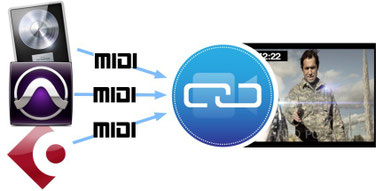
Non serve convertire. Neppure avviare server MTC o altro. Fa tutto lui da solo!
Si, ti restano alcune operazioni da fare ma sono semplicissime.
Il nuovo Video Slave ribattezzato semplicemente "2", fa tutto quello che faceva prima e lo fa meglio e ora fa anche di più, ovvero esiste in più varianti. A primo impatto la cosa più notevole è il supporto diretto a più formati video: DV/DVCPRO, Motion JPEG, Apple Pro Res, AVID DNxHD, H.264, AVC Intra oltre che i contenitori QuickTime e MXF.
Ancora supporto nativo per le Blackmagicdesign oltre che per i monitor del Mac.
Scoperto e apprezzato dalle Major del cinema e delle serie TV ora può sfoggiare grandi nomi tra gli utenti. Oltre al mio, è chiaro!
Nella precedente versione era piuttosto complicato usarlo se non si conoscevano le basi dell'MTC, come avviare il server e via discorrendo. Ancora utile, soprattutto se vuoi estenderne l'uso a computer collegati in rete e pilotare una sessione in remoto e non in locale (se t'interessa qui forse puoi capirci qualcosa).
Se invece vuoi semplicemente mandare il video su schermo dalla tua DAW, questa volta non ti serve nulla di più che sapere da dove fare partire il comando MTC verso Video Slave 2 dalla DAW e tenere presente un paio di fattori chiave, così da mettere in play sincronizzando la DAW e Video Slave 2:
Frequenza fotogrammi del video - la stessa nel progetto e in Video Slave
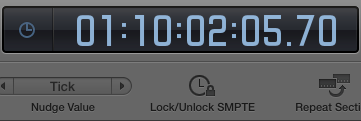
SMPTE Lock della DAW - Se il tuo clock parte da 00:00:00:00.0 e Video Svale da 01:00:00:00.0fino a che non sarai arrivato a 1 ora il video non partirà.
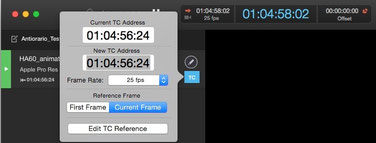
Notevolmente semplificata la gestione di Play list: ora per indicare quando Video Slave deve far partire il video basta premere su Current Frame e confermare con Edit TC Reference. Quel video partirà nel momento indicato, non prima. Questo vuole dire che con pochi click usando la DAW come base di lavoro, si possono creare liste di file che verranno messi in play seguendo fedelmente la Time Line. Anche usando file di differenti formati.
Altri miglioramenti sono stati fatti nella gestione dei monitor, che comprendono le Blackmagic a cui è possibile modificare la risoluzione dello schermo al volo, disabilitarla se non la si intende usare e la gestione separata dei monitor collegati al computer per renderli schermi di proiezione dell'immagine.
Basta premere il pulsante per avere il pieno schermo!
Per non parlare della gestione del delay in millisecondi per una calibrazione precisa al millesimo! L'overlay delle immagini.
La disattivazione o attivazione dei monitor disponibili.
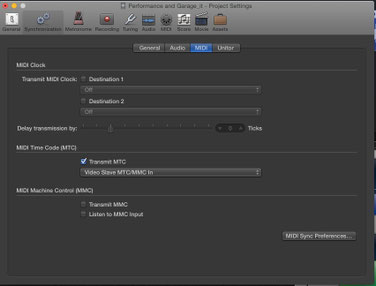
Come sempre, per fare funzionare il tutto, occorre che gli MTC siamo settati. Come detto Video Slave 2 ora attiva in automatico la sua porta MTC quindi non occorre più creare settaggi o ricordarsi di attivare i servizi MTC, ma resta NECESSARIO dire alla propria DAW di inviare i segnali MTC a Vidseo Slave 2, come si vede da questa immagine che rappresenta Logic, ma similmente la stessa cosa è fattibile su Cubase e Pro Tools.
MTC = Midi Time Code. Si possono usare sia in locale per comandare programmi, che attraverso la rete per fare la stessa cosa in remoto, ovvero pilotare programmi che supportano la sincronia SMTPE tramite Midi Time Code via rete.
Ma questa è un'altra storia per cui ti rimando al test già fatto con la precedente versione e per cui valgono ancora le stesse identiche regole. Let's Play! Il video parte dal punto in cui connetto due computer, uno con Logic e uno con Videoslave. Rete interna dell'ufficio.

Il contenuto YouTube non può essere visualizzato a causa delle impostazioni dei cookie. Per acconsentire al caricamento e alla visualizzazione del contenuto YouTube devi accettare i cookie funzionali di YouTube dal relativo banner;).