

Doppiaggio ed eLearning su Reaper: Video Timecode Overlay e Naming Automatico
Questo modulo prosegue la nostra guida all'uso di Reaper per il voiceover e il doppiaggio, approfondendo tecniche avanzate per gestire il timecode in sovrimpressione, l'esportazione automatica e funzionalità utili per sessioni eLearning e di recording specifiche.
Video Timecode Overlay
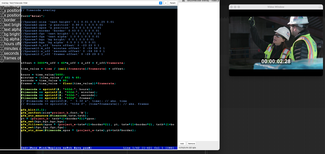
Doppiaggio in timeline!
Voglio che ogni video che carico in timeline abbia il suo Timecode. Perché altrimenti devo mettere il video all'inizio del progetto se voglio che parta dalla posizione 0.00.000
Invece con Reaper posso caricare decine di clip e per ogni clip posso avere sullo schermo, in overlay sul video, il Timecode che mi è necessario per doppiare.
Sul copione spesso ci sono proprio i riferimenti all'ora, minuti, secondi dove c'è la battuta da doppiare.
Per attivare questa funzione, si attiva l'FX sull'ITEM e non sulla traccia dove ci sono i video. Si attiva un effetto dalla lista offerta dal plugin VIDEO e si sceglie Overlay: Text/Timecode. Il preset da solo non consente di vedere il Timecode del singolo video a presindere da dove si trova in Timeline ma offre solo il Timecode del progetto. Ma cambiando il codice, la cosa cambia!
Se esporti il video col Timecode attivo, verrà stampato in overlay sul video esportato, proprio come un effetto. Quindi se devi usarlo per dare il riferimento a qualcuno che debba rispettare il tuo Timecode, ecco fatto!
Ecco qui sotto il video per capire di cosa parlo e il codice da sostituire.
Nessuna paura, è solo un copia e incolla. Ma volendo paragonare i codici tra originale e nuovo si imparano un sacco di cose!

Il contenuto YouTube non può essere visualizzato a causa delle impostazioni dei cookie. Per acconsentire al caricamento e alla visualizzazione del contenuto YouTube devi accettare i cookie funzionali di YouTube dal relativo banner;).
``` // Timecode overlay
font="Arial";
//@param1:size 'text height' 0.1 0.01 0.5 0.25 0.01 //@param2:ypos 'y position' 0.90 0 1 0.5 0.01 //@param3:xpos 'x position' 0.5 0 1 0.5 0.01 //@param4:border 'border' 0.03 0 1 0.5 0.01 //@param5:fgc 'text bright' 1.0 0 1 0.5 0.01 //@param6:fga 'text alpha' 1.0 0 1 0.5 0.01 //@param7:bgc 'bg bright' 0 0 1 0.5 0.01 //@param8:bga 'bg alpha' 0.5 0 1 0.5 0.01 //@param9:h_off 'hours offset' 0 -23 23 0 1 //@param10:m_off 'minutes offset' 0 -59 59 0 1 //@param11:s_off 'seconds offset' 0 -59 59 0 1 //@param12:f_off 'frames offset' 0 -29 29 0 1
offset = 3600h_off + 60m_off + s_off + f_off/framerate;
time_value = time / (ceil(framerate)/framerate) + offset;
hours = time_value/3600; minutes = (time_value / 60) % 60; seconds = time_value % 60; frames = (time_value - floor(time_value))*framerate;
#timecode = sprintf(#, "%02d:", hours); #timecode += sprintf(#, "%02d:", minutes); #timecode += sprintf(#, "%02d:", seconds); #timecode += sprintf(#, "%02d", frames); // #timecode += sprintf(#, " %.3f s", time); // abs. time // #timecode += sprintf(#, "%10d f", (time*framerate)); // abs. frames
gfx_blit(0,1); gfx_setfont(sizeproject_h,font,'B'); gfx_str_measure(#timecode,txtw,txth); yt = (project_h- txth(1+border2))ypos; gfx_set(bgc,bgc,bgc,bga); gfx_fillrect(xpos (project_w-txtw(1+border2)), yt, txtw(1+border2), txth(1+border2)); gfx_set(fgc,fgc,fgc,fga); gfx_str_draw(#timecode,xpos (project_w-txtw),yt+txth*border); ```
Questa la pagina dove trovi l'originale: https://forum.cockos.com/showthread.php?t=170727
Qui sotto il txt scaricabile se ti fa comodo.

versione txt senza formattazione. Aprilo, copia e incolla
Il codice da incorporare
Codice\_overlay\_video\_ITEM.txt
File di testo 1.4 KB
---
CREARE REGIONI COL NOME DEL FILE
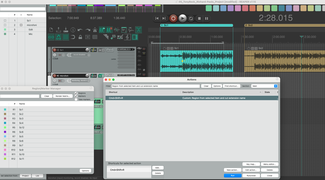
CREARE REGIONI COL NOME DEL FILE
Reaper ha una gustosissima finestra di rendering da cui, con le wildcard e altre azioni, si possono generare in fase di rendering file pronti partendo da regioni, marker e altro. Prendendo i nomi dalle regioni si possono esportare i file già nominati. Ma anche dai Marker, nome marker e file dalle regioni selezionate.
Nel mio caso, devo creare dei doppiaggi di cui ho i film in timeline. Sono 12 filmati che hanno già un nome e io vorrei che le regioni prendessero il nome dal filmato. Sì, anche questo si può fare! Se hai installato le SWG Extensions allora avrai il comando attivabile. Script: X-Raym\_Create regions from selected takes and from track name.eel Il problema è che me li nomina con l'estensione .mp4.
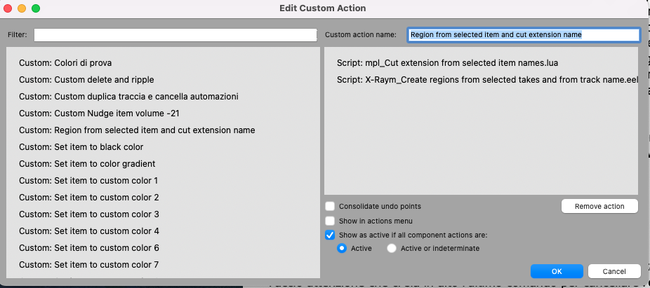
creare un comando personalizzato che compia due o più azioni
Esiste un comando per tagliare la scritta dell'estensione! Zack e via .mp4, resta solo il nome.
Devi avere installate le estensioni SWS per fare queste belle cose. Come faccio: clicco New Action, nella finestra Actions (lo trovo nel menù di Reaper) e cerco il comando ...
Script: mpl\_Cut extension from selected item names.lua lo trascino da sinistra a destra e do un nome alla nuova azione creata.
Faccio attenzione che ci sia in alto il comando per cancellare l'estensione del file e poi sotto la creazione delle regioni, ovvero prima taglia il nome poi crea la regione.
Posso dargli un comando da tastiera o creare un pulsante, uguale, ora c'è un comando che compie due operazioni con un click!
---
Conto alla rovescia - pre-roll on record
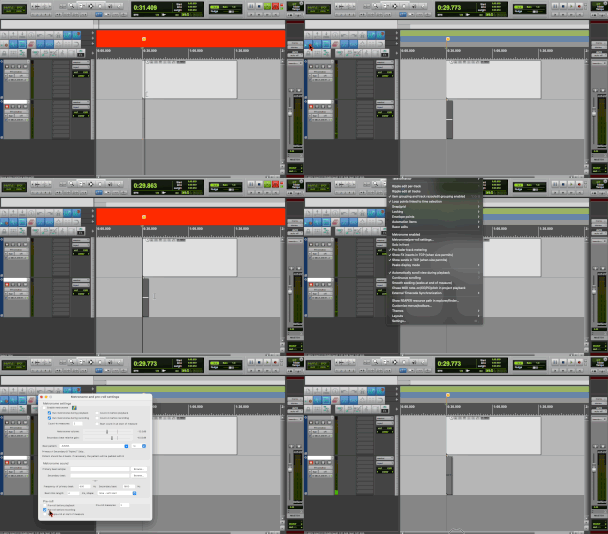
Pre Roll intro registrazione
Il metronomo? A che serve il metronomo a un doppiatore? Beh, a prendere il ritmo. Magari senza il tock tock tick tock, semplicemente facendo in modo che la registrazione inizi in un punto specifico facendoti sentire l'audio precedente per alcuni secondi così da inserirti nella registrazione nel modo corretto. Un Punch In. Puoi farlo in diversi modi ma questo ti consente di avere sempre un Pre Roll che ti anticipa l'ingresso in fase di registrazione. A dire il vero la macchina registra appena premi REC ma rende visibile la traccia solo dal punto dove si trova il cursore. Funziona benissimo anche se registri sulla stessa traccia su cui hai già lavorato - quindi senza necessità di una seconda traccia - facendoti sentire il suono fino al punto d'ingresso. Molto comodo. Un Punch-in se vogliamo.
Da Actions cerca Pre-roll: Toggle pre-roll on record che è anche il comando che puoi dare al pulsante, se decidi di avere un pulsante, oppure gli assegni un comando da tastiera. Se lavori sul metronomo puoi anche aggiungere un count in sonoro.
Io non l'ho messo.
---
eLearning con Timecode
Registrare un eLearning che prevede il Timecode ad ogni file.
Considerando che le DAW hanno un unico Timecode a cui fare riferimento, potrebbe essere una notevole scocciatura. Ma qui ti vengono incontro i tre metodi che ho messo qui sopra, che sono il Timecode sulla finestra video in Overlay, nominare i file sulla base del nome di un ITEM ma senza l'estensione e il Pre-Roll. Buona visione.
Il contenuto YouTube non può essere visualizzato a causa delle impostazioni dei cookie. Per acconsentire al caricamento e alla visualizzazione del contenuto YouTube devi accettare i cookie funzionali di YouTube dal relativo banner;).
---
Zoom verticale? Si ma non troppo!
Lo zoom col mouse è impagabile. Però se stai lavorando su una traccia in particolare e non vuoi che quando zummi in verticale si allarghino tutte scombinandoti la visuale puoi bloccare le tracce che non t'interessa si muovano e potrai concentrarti su una traccia in particolare. Selezionando tutte le tracce potrai applicare il lock a tutte in una volta e sbloccare solo quella che t'interessa.
Il contenuto YouTube non può essere visualizzato a causa delle impostazioni dei cookie. Per acconsentire al caricamento e alla visualizzazione del contenuto YouTube devi accettare i cookie funzionali di YouTube dal relativo banner;).
---