

Windows 7 - Registrare quel che senti dal computer
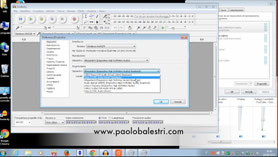
Ti sarà capitato di voler registrare una cosa che sentivi su internet!
Sulle versioni precedenti di Windows si chiamava Stereo Mix e consentiva di registrare virtualmente il suono che stavi ascoltando, senza cavi.
Ora c'è un nuovo antagonista di ASIO ed è il driver Windows implementato nel sistema, il suo nome è WASAPI! Possiamo discutere su cosa suona meglio, se Asio o WASAPI ( anche QUI). Ma non intendo affrontare questa discussione piuttosto farti vedere come puoi ottenere un buonissimo risultato se non disponi di nessuna scheda audio ASIO o di nessun sistema professionale o avanzato. Puoi farlo semplicemente con Windows 7 (anche sulla 10 è supportato) e le sue installazioni standard.
Userò come esempio Audacity, ma gli stessi driver sono utilizzabili da qualunque software di editing degno di questo nome.
Possono variare le periferiche tra i vari computer, non li ho testati tutti ma ma il concetto è sempre lo stesso e ci sono anche software aggiuntivi se proprio non riesci per limiti software.
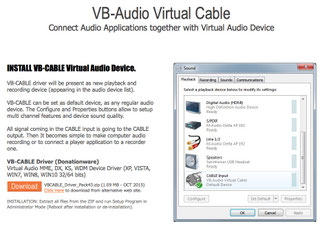
VB Cable per esempio! Gratuito, o meglio, se vuoi supportarlo vive di donazioni! Semplice. Molti altri software li ho testati ma spesso introducono motori di ricerca e sporcizie varie che danneggiano Windows che è già di suo abbastanza fragile.
Perché un articolo così? Per introdurre anche un metodo di registrazione che si usa anche in ambito professionale quando si attivano connessioni remote con ipDTL, Source Connect Now o altri server che sfruttano la potenza del codec OPUS - bassa latenza ad alta qualità - e le innovazioni del browser per il momento tecnologicamente più avanzato che ci sia: Chrome! Seguito da Opera! Per farla breve...
PARTE PRIMA - NON SEMPRE NECESSARIA
passa alla parte 2 non hai Stereo MIX tra i driver
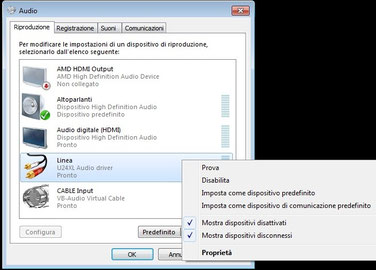
Sapere da quale periferica esce il suono ti è sempre utile. Devi entrare nelle proprietà audio, solitamente dal pulsante destro sull'icona dell'altoparlante, se attivo, zona orologio.
La finestra che si apre presenta delle sottoschede.
In teoria, per alcuni driver audio basterebbe premere il pulsante destro nel mezzo di questa finestra e abilitare periferiche nascoste e quelle non attive per rendere visibile lo stereo mix, il loop back dell'audio del sistema, ma non c'è sempre. E quindi? Quindi vai oltre e controlla nel pannello di controllo da dove esce il suono, da quale periferica: metti in play qualcosa! A questo punto sai o puoi decidere quale sarà la tua periferica audio, quella da cui senti. Ecco, ricordati come si chiama perché ti serve dopo su Audacity o sul software che vuoi usare per registrare, infatti grazie al driver WASAPI, potrai registrare il loopback del suono, direttamente.
PARTE SECONDA - IL DRIVER DA USARE
Non è che lo devi installare il WASAPI, fa parte della dotazione di Windows 7!
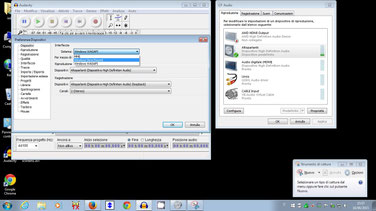
MME, Windows Direct Sound e WASAPI!
Tre diversi driver dentro windows.
Potresti averne altri se hai installato altre periferiche. Ma parliamo di WASAPI: come vedi, se selezioni il driver Windows WASAPI cambiano le periferiche disponibili, e se selezioni la stessa periferica che sta suonando, allora ti troverai il suono in ingresso sulla DAW (Audacity in questo caso). Se clicchi sull'immagine qui a fianco vedrai che la periferica ha una scritta (loopback) nella stringa del nome.
Vuole dire che ti registra ciò che la scheda audio in play sta suonando. A volte potrebbe essere necessario fare attenzione al campionamento 44,1K o 48K.

Se metti in play un suono (Youtube, Spotify, quello che vuoi!), quando avrai selezionato la scheda ingresso giusta potrai avviare il monitoring cliccando sui VU Meter in alto su Audacity.
Una nota importante riguardo Audition: la versione C6 è molto diffusa, per vari motivi che non discuterei qui. Quella versione di Audition non supporta il driver WASAPI mentre è supportata dalla versione successiva la CC che costa circa 300 euro l'anno o poco meno. Quindi se ti chiedi come mai non trovi il drive tra le periferiche disponibili in Adobe Audition, è che ti serve una versione aggiornata.
Ho realizzato un breve videotutorial.
nota per il video: pulsante destro per pausa e per abilitare i controlli del player html5
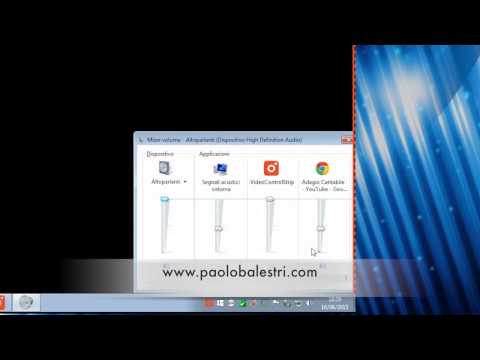
Apri il video sul sito originale
Si può fare anche su Mac, con SoundFlower (per Mac esiste comunque Audio Hijack Pro) oppure attraverso le mirabolanti acrobazie dell'interfaccia MIDI, ma questa è un'altra storia. Se vuoi approfondire leggi qui:
REGISTRARE QUEL CHE SENTI SUL MAC
OPPURE
ROUTING - facciamo girare i suoni
Grazie. Un abbraccio,
Paolo