

Navigazione e Zoom nella Timeline di Reaper per l'Editing Vocale
Questo modulo esplora le tecniche e gli strumenti fondamentali per la navigazione, lo zoom e il controllo della timeline, essenziali per ottimizzare il flusso di lavoro di editing vocale all'interno di Reaper.
Actions - i comandi per lavorare
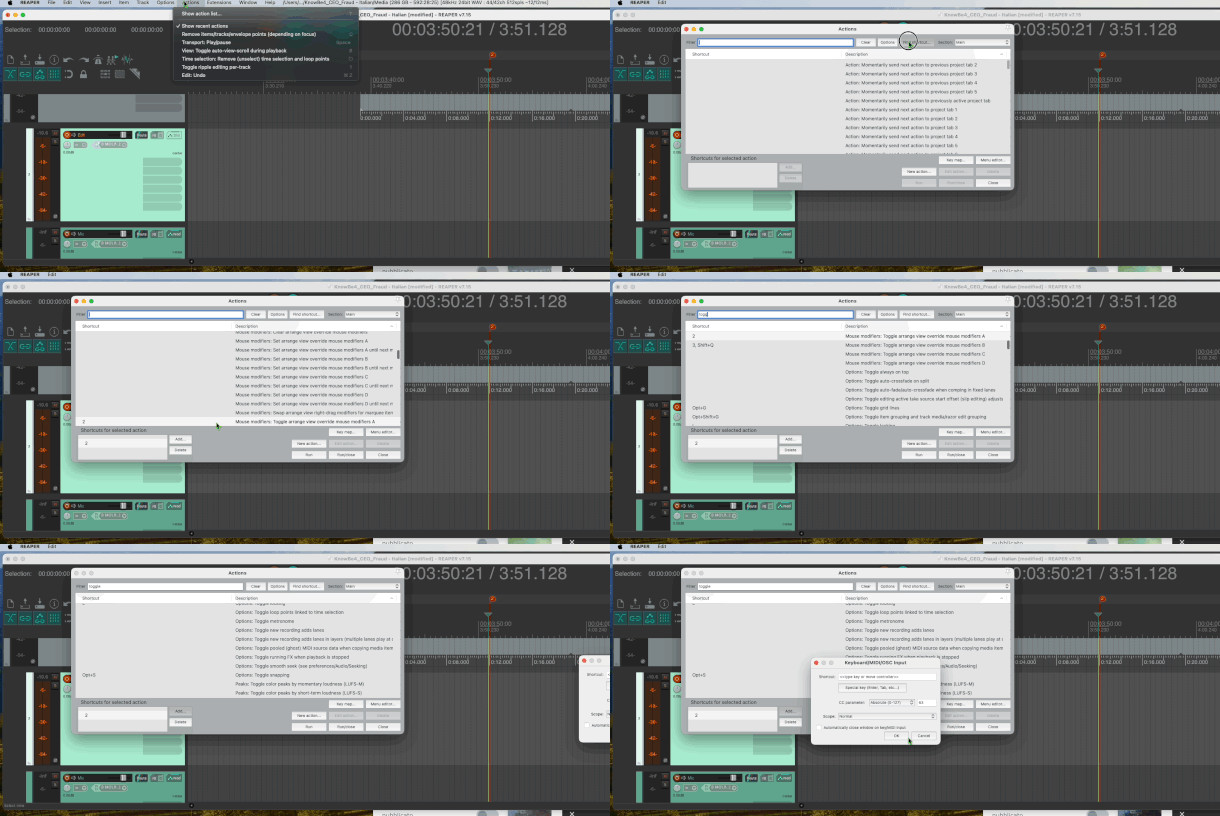
Il menù Actions di Reaper
Allora, che ti serve?
Facciamo un elenco da inserire o cambiare nelle Actions: lo trovi sul menù in alto! Si tratta dei comandi o shortcut da tastiera. Da qui puoi assegnare funzioni esistenti o aggiungerne altre.
C'è anche il Menù editor che ti consente di aggiungere funzioni non solo alla tastiera ma anche ad un pulsante per averne consapevolezza dell'attivazione o per attivarlo col mouse. Puoi cercare per parola (inglese se non cambi la lingua), ma anche per comando assegnato se c'è già. Metti che vuoi cercare a cosa è associato un pulsante.
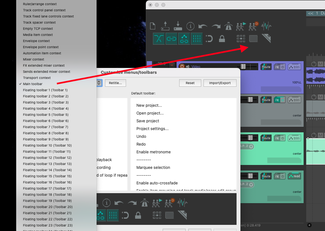
La Main Toolbar
Aggiungere all'azione un pulsante visibile nella Toolbar.
In pratica oltre ad essere comodo quando non vuoi usare la tastiera, perché puoi cliccarci col mouse, hai anche una spia che ti indica se quella funzione è attiva oppure no. Essenziale mentre lavori capire quale strumento è attivoè. Per aggiungere un pulsante basta accedere ad Options, selezionare Customize menus/toolbars selezionare Add... si apre Actions da cui potrai cercare l'azione anche attraverso il comando con Find Shortcuts poi Select, per trovarlo in fondo alla lista. Una volta selezionato, attraverso Icon, potrai modificare l'icona. In seguito potrai anche spostarlo in una posizione diversa. Molto facile.
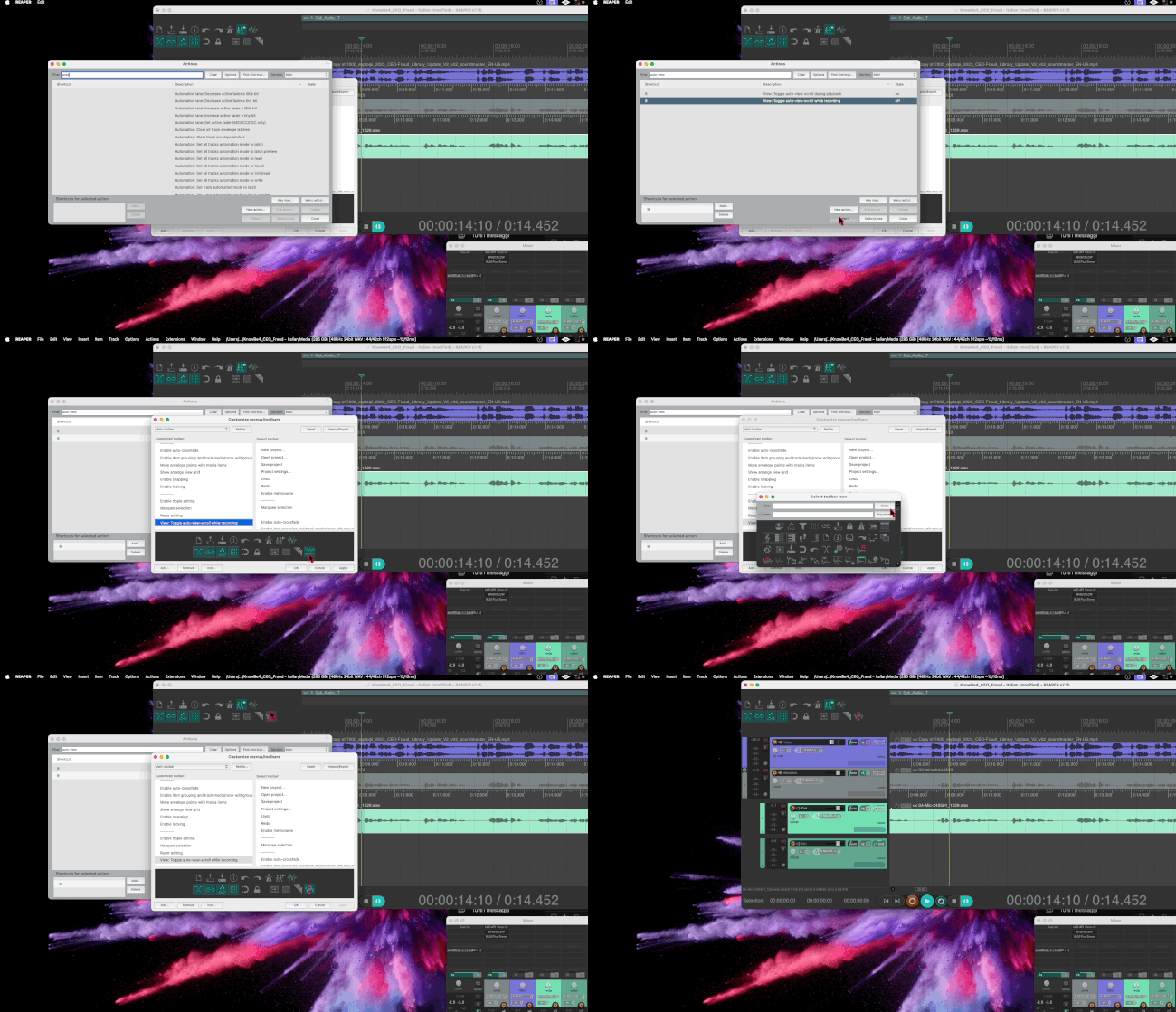
seguire il cursore
Segui la schermata
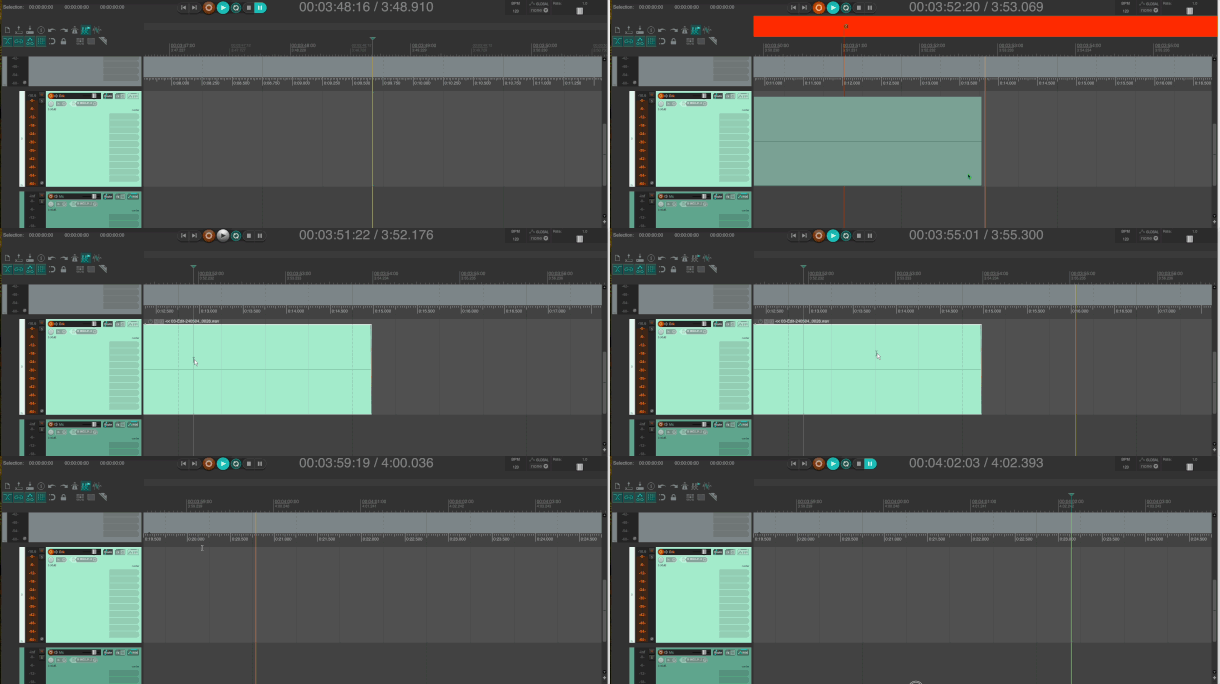
Vorrei poter fermare o attivare lo scorrimento della schermata quando mi serve. Registro? La schermata deve seguire il cursore. Faccio editing? Non sempre mi serve perché magari sto lavorando più avanti nel file rispetto a cosa sto ascoltando. A volte mi serve e a volte devo disattivare. View: Toggle auto-viewscroll during playback io gli ho messo 8 (con un pulsante che si accende).
View: Toggle auto-viewscroll during recording io gli ho messo 9.
Tu puoi mettere il pulsante che ti piace di più.
il mouse

Reaper Mouse J, Hernandez
Il Mouse ha un importanza fondamentale nell'editing. Ogni sua azione, essendo estensione della mano, a sua volta estensione della mente, il mouse deve portare a fare quello che la mente chiede. Mi sembra logico. Il mouse in Reaper si occupa anche dello zoom della timeline. Significa che dove metti la freccia e poi attivi la rotellina del mouse si allarga o si restringe la visuale sulla parte che stavi controllando. Lo zoom deve seguire il puntatore e non la selezione sulla timeline e su Reaper non è così di default. Quindi ecco una personalizzazione necessaria che si ottiene facilmente da Preferences/Appaerance/zoom... dentro il menù chè la possibilità di scegliere Horizontal zoom center: Mouse cursor.
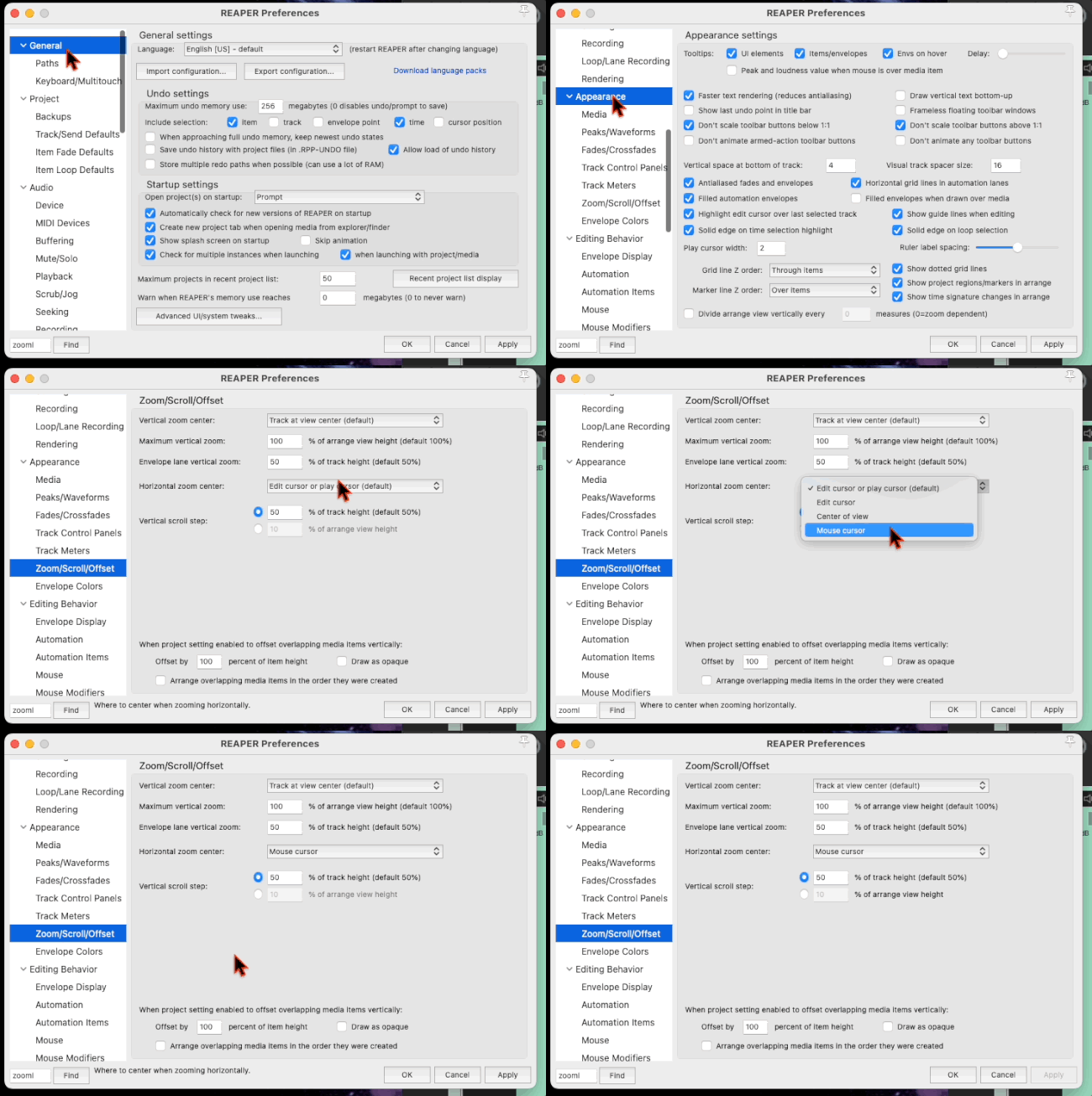
Reaper zoom sul cursore del mouse
Ora dirai: Va beh, e se mi trovo su una traccia molto lunga e volessi tornare subito dove c'è la testina di Play, che devo fare? Cercarla con la bacchetat biforcuta? Puoi usare il Toggle Autoview Scrolling di cui ti ho detto poco sopra in questo articolo. In breve premi il pulsante associato oppure clicchi sul pulsante creato, se lo hai fatto e il centro dello schermo sarà dove scorre il play o dove c'è il selettore, basta premere play e ci andrà. Da me sulla tastiera corrisponde a: 8 mentre è in Play o... 9 mentre è in Rec.
---
Mouse lo scorrimento verticale
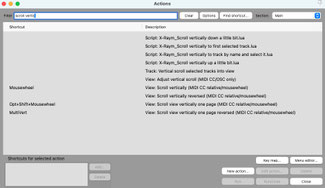
il mouse nelle actions
Ci sono comandi nelle Actions per utilizzare il mouse e la rotella. Zoom, scroll, mouse... Ad esempio quando vuoi usare lo scorrimento verticale nella timeline e spostarti a destra e a sinistra, sopra e sotto, magari usando anche il track pad, qui puoi assegnare il comando. Certo, non è tutto nelle preferenze, parte si trova qui e il perché ... boh! Va esplorato e provato perché l'utilizzo di hardware differenti cambia la risposta. Ma è altamente personalizzabile.
Waveform Zoom
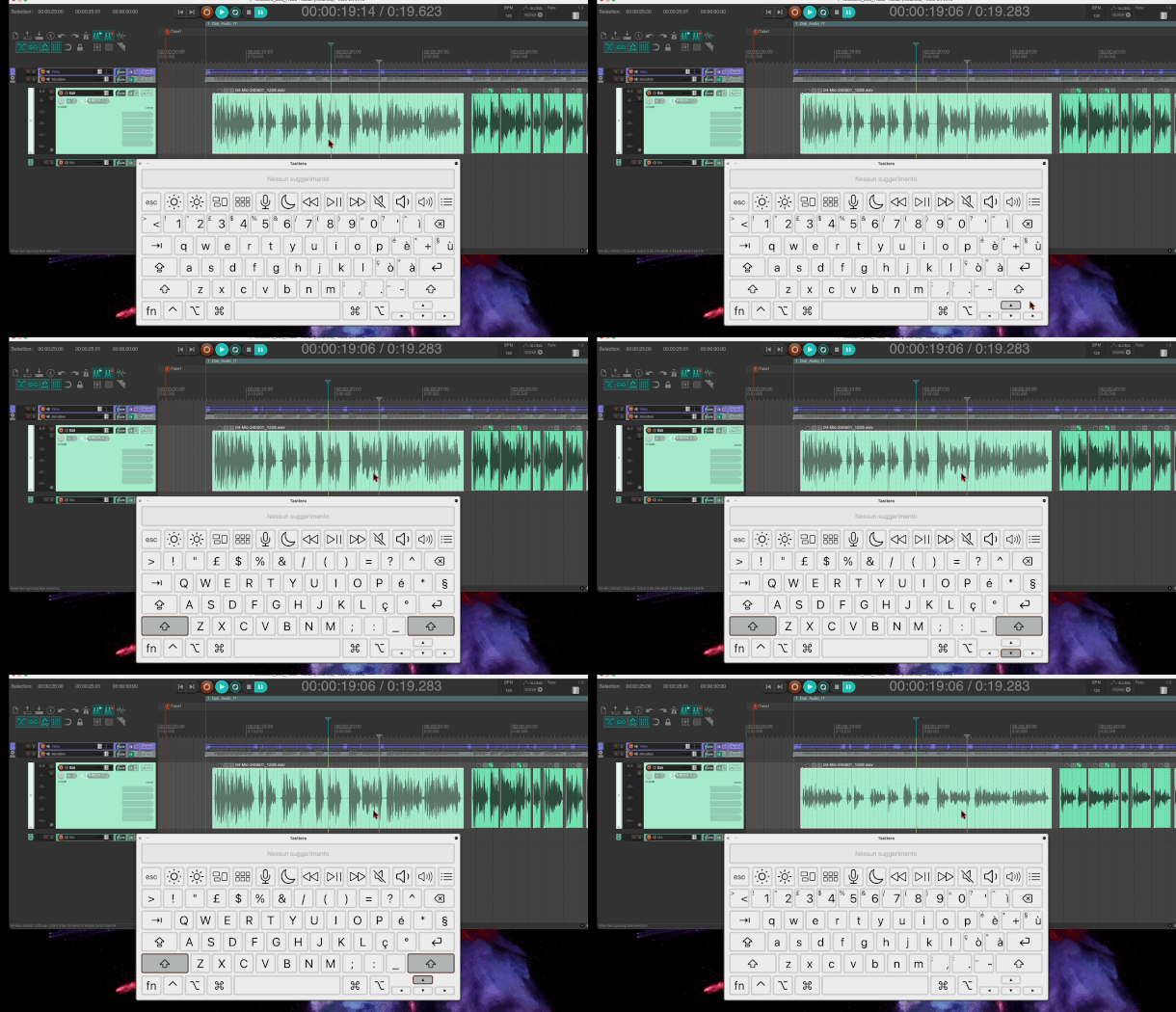
Waveform Zoom
Waveform Zoom serve quando le forme d'onda sono troppo piccole! Basta premere SHIFT+UP o DOWD, i tastini su e giù a destra.
Tutte le forme d'onda si ingrandiranno o ritireranno come preferisci. Utile per vedere sulla traccia i minimi rumori. Se non premi SHIFT, con le frecce su e giù avrai lo zoom orizzontale della timeline, invece premendo destra e sinistra sposterai la testina ottenendo un play-slow. Puoi cambiare i comandi se non ti piacciono.
Il Navigator
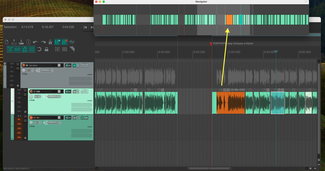
Il Navigator
Menù View, oppure scrivendo Navigator sull'Help, e si apre una finestra, doccabile, zoommabile, significa che puoi spostarla nell'area di lavoro e controllo. La finestra ti mostra una mappa della timeline del progetto su cui puoi agire per spostarti rapidamente da un punto all'altro. Si riconoscono i marker e i colori degli item. La stessa che non c'è ancora su Logic e che su Pro Tools si chiama Universal. Serve sempre sapere dove stai lavorando.