

Mouse Modifiers su Reaper: Configurare lo Smart Tool per Voiceover
In questo modulo della guida completa all'editing per il voiceover con Reaper, vedremo come configurare i Mouse Modifiers per emulare la comodità dello Smart Tool, ottimizzando il flusso di lavoro attraverso le impostazioni avanzate del mouse.
Mouse Modifier
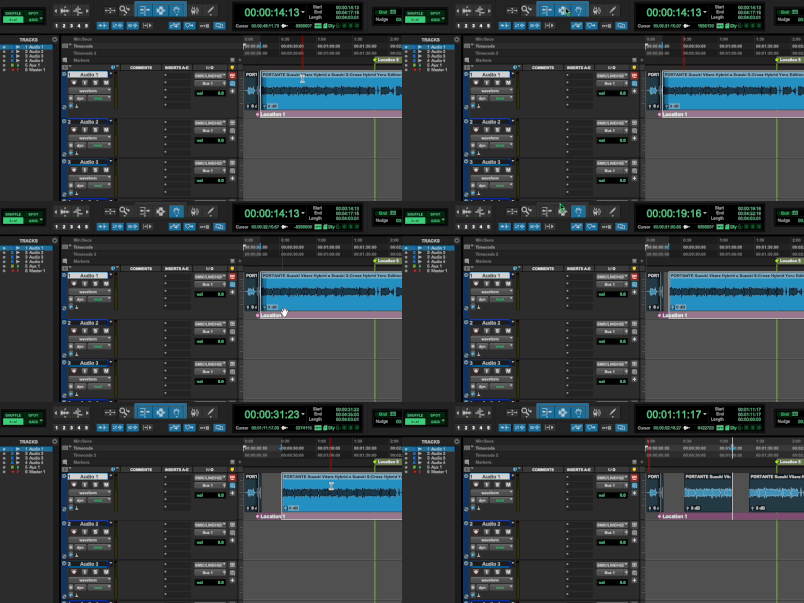
Smart Tool di AVID
Mouse Modifier
Sia Logic che Pro Tools hanno due funzioni per il cursore che si chiamano, Marquee Tool e Smart Tool. Sono funzioni di editing che distinguono la posizione del cursore rispetto all'oggetto su cui si sta facendo editing, rendendo molto "Smart" come suggerisce il nome, le operazioni di editing.
Reaper non ce l'ha attiva nella sua impostazione standard ma va realizzata attraverso la modifica delle azioni del mouse. Due impostazioni del mouse.
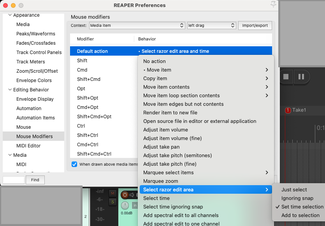
Mouse Modifiers
Avviato Reaper, accedi alle opzioni (Settings cmd+, o il relativo comando su Windows). Scendi a sinistra e accedi alla riga Editing Behavior, poi al sotto menù Mouse Modifiers.
Da qui è possibile assegnare comandi alle azioni del mouse
Iniziamo con il comando principale che si attiverà nella parte alta del file:
nella parte centrale clicca in alto su Context e scegli, nella tab di destra "left drag", le azioni che riguardano il trascinamento col tasto destro, il puntamento diventa un semplice click dove si posiziona il cursore di play se non sta suonando.. Poi clicca su tab centrale e scegli Media Item. Sotto compaiono una serie di comandi e il primo in alto è Default action. A destra c'è la riga con l'attuale comando. Doppio click e si apre un menù a tendina da cui andare a scegliere l'azione per il tasto destro del mouse. Scorri fino alla voce Select razor edit area e infine su Set Time Selection. Premi Apply in basso a destra e adesso, se trascini su un file avrai una selezione da Razor.
Puoi anche non usare la Default Action e usare una delle voci sottostanti, incluse quelle vuote, per assegnare il comportamento ad un tasto, ad esempio Ctrl+click per avere quella funzione. Dipende da come preferisci lavorare.
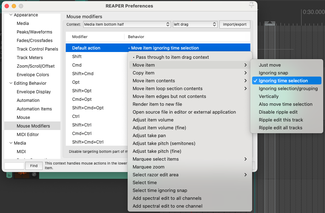
Mouse Modifiers bottom half
Ora occupiamoci del comportamento dalla vita in giù (cit), la parte del file della metà sotto (si chiamano item i pezzetti in time line). Dalla stessa finestra vai nuovamente sul primo pulsante dove hai selezionato "Media item" e clicca, scegli la voce sotto Media item bottom half Qui, nella Default action clicca e scegli Move item e poi ignoring time selection. Ora, cliccando la parte bassa selezioni il file e lo sposti o ne fai quel che vuoi.
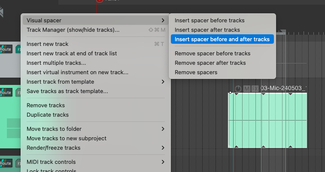
Virtual Spacer
La Time Selection che facevi prima la puoi sempre fare o sulla barra in alto, su una traccia vuota, oppure sfruttando i Virtual Spacer che puoi attivare cliccando col destro su una traccia e scegliendo dal menù a tendina. Compariranno degli spazio tra le piste, comodi per fare selezioni temporali. Ma, ripeto, puoi personalizzare come più ti piace, basta aver compreso il meccanismo, la logica dietro questo.
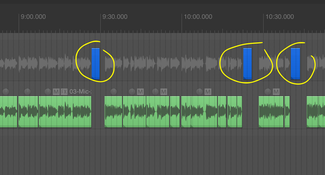
Sempre in ambito di modifiche del mouse c'è una funzione che mi è molto comoda per ottenere una visualizzazione grafica del progetto, in pratica scrivo un item vuoto alla fine di ogni capitolo di un eLearning o di un libro per avere traccia di dove finisce ma anche per avere idea della lunghezza della pausa che terrò tra un capitolo e l'altro. Mai meno di 2, 3, 5 secondi. Dipende. A colpo d'occhio vedo la struttura del progetto. Ma il file che disegno (quello blu nella grafica) deve essere vuoto. Reaper crea un item (pulsante destro e Command insieme) trascinando il mouse su una traccia. Il comando già presente prevede che venga scritto un file copiando quello attualmente selezionato. Se hai selezionato un audio, lo copia, e suona. Devo cambiare il comando e trasformarlo in "scrivi un file vuoto" o qualcosa del genere.
Nei Settings come hai visto c'è la possibilità di dare al mouse dei comandi particolari e capirne il senso non è difficile.
In questo caso voglio modificare il comportamento di default della funzione "disegna" affidata al Command+Tasto sinistro.
Su Win è Control+Tasto sinistro. Su Mac devi avere attivato il tasto sinistro nelle opzioni del Mac dove ci sono le funzioni del Mouse che di default sono con un unico tasto.
Scorrendo il Context ci sono tante voci tutte relative al comportamento del mouse. A me interessa tutto quello che riguarda il tasto destro abbinato al tasto Cmd. Scorrendo vedrai il comando di default che presenta un punto davanti.
Come trovare quello che ti serve? Aprendoli uno ad uno i Context ti dicono cosa, in quel contesto, fanno Cmd+Left (pulsante Command con il pulsante sinistro del mouse). Ogni Context è relativo ad un contesto del software. Il mio contesto era Item, l'ho riconosciuto perché il comando attivo diceva di fare esattamente quello che io volevo modificare: Draw a copy of the selected media item che ho sostituito con Draw an empty MIDI item (disegna un item MIDI vuoto). La funzione precedente di "copia dell'Item" l'ho spostata sul comando Shift+Cmd+Left drag. Sempre comodo copiare un audio da qualche parte. Insomma, se trovi un azione che vuoi cambiare, non è impossibile farlo.

Il contenuto YouTube non può essere visualizzato a causa delle impostazioni dei cookie. Per acconsentire al caricamento e alla visualizzazione del contenuto YouTube devi accettare i cookie funzionali di YouTube dal relativo banner;).
---