

Reaper per Voiceover: Configurazione Iniziale, Scheda Audio e Prime Tracce
Questo modulo fa parte della guida completa su Reaper e l'editing per il voiceover. In questo articolo vedremo la configurazione iniziale della DAW, la scelta della scheda audio e l'impostazione delle prime tracce.
Che Reaper sia il sistema DAW più avanzata disponibile e accessibile per il nostro mestiere oramai è palese. Solo che ha una grafica un po' datata se vogliamo oppure anche solamente non proprio entusiasmante. Ho anche Pro Tools e Logic installati e attivi ma... parliamone. Sono speaker e doppiatore per la pubblicità e non sono un fonico da palco, al massimo faccio magheggi in Studio e il mio non è certo uno Studio con tutto quel Gardaland del suono che puoi vedere sul chiosco del fonico di un concerto. Lì regna Pro Tools con la console da palco AVID, una Digico Quantum o anche una Yamaha ma alla fine nelle produzioni convenzionali la produzione avrà registrato in Studio per un anno preparando il disco e i progetti sono su PT, ti porti dietro sessioni di audio da usare dal vivo (magari una sezione di archi che non starebbe sul palco) e la fai suonare su un Mac da PT assieme al clock per i musicisti sul palco e automatizzando parecchie cose, dall'apertura dei microfoni automatica al cambio dei setup dei plug-in, in base alla scena. Potresti farlo con Logic, e in molti lo usano, potresti farlo con Live, Cubase o anche con Reaper.
Ma se hai tutte le sessioni in studio su Pro Tools, che fai? Se parliamo di Voiceover la storia è molto diversa. Molte persone partono dal punto che sembra il più alto qualitativamente per ottenere il meglio per fare un lavoro che alla fine esporta file mono, al massimo dei mix di poche tracce tutte in the box con 20 plugin perché ti piace esagerare. Pro Tools Intro basta e avanza. Non avrai i plugin esterni ma anche solo con quelli Stock ci fai già tutto.
Questo articolo non è sponsorizzato. Questo articolo è in divenire perché aggiungo cose utili per il voiceover e il doppiaggio con Reaper.
Come l'ho impostato e i trucchi che utilizzato. NOTA: Fai CTRL o CMD + F per cercare una parola chiave, magari trovi l'argomento che ti interessa.
---
Reaper gratuito non esiste ma non ti serve iLock e la versione demo dura un sacco di tempo. Acquistata la versione che fa per te (non c'è una versione zoppa, sono tutte pienamente funzionanti), vale per due release, dalla 7 alla 9, dalla 10 alla 12 e via dicendo. Se non aggiorni alla versione nuova e ti trovi bene con la precedente ricevi gli aggiornamenti fino a che ci saranno ma puoi continuare ad usarla. Puoi averne due su due computer? Tipo il muletto e quello Main, certo.
La casa americana Cockos dal 2006 produce questa DAW per Windows, Mac e Linux. Il papà di Reaper è anche il papà di Winamp, e di Gnutella P2P network. Estremamente stabile e leggero spesso lo trovo anche sul palco in combinazione a PT o al suo posto magari con la veste grafica simile ma sotto il vestito, Reaper. Ci sono ottime ragioni.
Una volta presa la mano con la logica del software e l'abitudine alla grafica, difficilmente deciderai di aprirne un altro, almeno per il voiceover e per tutti i lavori di doppiaggio e mix che facciamo noi.
Scaricalo e provalo per 60 giorni. https://www.reaper.fm/download.php
Licenza, leggitela. Puoi anche prendere la versione da 60 dollari oppure usarla per sempre in versione demo. A parte che nessuno verrà mai a chiederti niente, l'azienda stessa offre due opzioni basate su quanto fatturato pensi/dichiari di generare con il software, sta a te decidere. Il primo anno io l'ho tenuto sul computer ma di fatto non lo usavo perché non ero pronto a fare il passaggio. Avevo la licenza piccina. Adesso lo uso per ogni cosa, ho semplicemente cambiato licenza. Ma potevo proseguire senza problemi. Non c'è nessun iLok o altre strane licenze. Non ci sono segnali di rete fantasma che vanno a dire che lo stai usando, o meglio, ci sono i controlli degli update ma se blocchi il software dal firewall non succede nulla.
Don't Fear The Reaper.
---
Ho usato Cool Edit Pro, Cubase, Nuendo, Pro Tools e Logic negli ultimi anni. Mi capita di interfacciarmi con chi usa PT e mi chiede di usare progetti suoi su cui registrare direttamente. Esclusi quei casi, non ci sono altre ragioni da almeno 20 anni per cui io dovrei usare PT con tutti i suoi limiti. Limiti, sì.
Pro Tools tra l'altro l'ho appena rinnovato perché alcuni clienti me lo hanno chiesto espressamente, quindi, ok. A parte che non mi dispiace farci editing, però è da sempre zoppo di qualcosa. Ma va bene, è lo standard.
I comandi da tastiera: mi sono sempre trovato a cercare combinazioni di tasti e uso del mouse il più agili possibile, perché nel mio lavoro per ogni ora di registrazione ci sono ore e ore di editing. I file "RAW e poi ci pensa il fonico" sono rari e divertenti ma quando realizzo gli audio per eLearning, audioguide o audiolibri, l'editing è necessario per portare a termine il lavoro.
Questi settaggi sono alla base di un lavoro efficace, che non porta a dolori articolari da tensione (spalle, polsi, dita, schiena) dovuti alle ore di editing. Non è solo produttività, è anche salute. Capitoli, slide, tanti file relativi alle opere, tutti tagliati e divisi secondo il copione. Potresti ritrovarti a editare 300 file su un unico progetto. Che fai? Li esporti uno alla volta? Reaper su questo si è dimostrato il più completo. L'unico che offre cose simili per nominare i file è Twistedwave(che attualmente uso in combinazione con Reaper), ma è solo un editor e non ti offre tutto il resto. Sicuramente col tempo arriverò a farlo fare anche a Reaper quello che faccio fare a Twistedwave. Si tratta di adattare e migliorare il proprio flusso di lavoro.
Reaper renderizza regioni, singoli file, selezioni, include i marker, audio in più formati, renderizzazioni multiple e in cartelle separate, aggiunge una coda finale se serve e un sacco di altre cose. Puoi caricare più video in timeline come con Pro Tools Ultimate... no, non è vero, lo fai meglio, digerisce qualsiasi cosa e formati diversi senza dover convertire nulla.
---
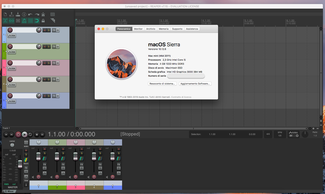
Reaper 7 su un vecchissimo Mac mini
Ad oggi con Reaper realizzi audio e in parte anche video con una facilità estrema se sai dove mettere le mani ma anche se sei poco portato per la tecnologia e vuoi fare solo il minimo indispensabile. I voice Talent e gli attori di solito sono poco tecnologici, ma loro malgrado devono registrare il propri audio da soli.
Un vantaggio non da poco è che Reaper puoi farlo funzionare anche su computer molto vecchi che magari non si aggiornano più, su cui non gira nemmeno Chrome e con pochissima RAM. Che ne so, un vecchio Mac Mini del 2012.
Qui ti faccio vedere i miei settaggi per fare voiceover: registrare, fare editing e tutto il resto. Do per scontato che tu abbia una base tecnica da cui partire, che sappia usare un computer normalmente, aprire file, salvare file, organizzare cartelle, quella roba li. Magari anche salvare in PCM WAV o MP3.
Livello? Per VoiceOver e Doppiaggio e per chiunque abbia usato almeno un software. Qui non si parla di mix, di trucchi selvaggi, al massimo si aggiungono un paio di estensioni con cui è possibile far fare al software cose spettacolari. Io sto usando un tema che ricalca la grafica di Pro Tools Reaper 7, ma è talmente personalizzabile che se eri abituato o ti piaceva una grafica differente puoi farlo in maniera davvero semplice.
Qui di seguito alcuni tutorial e settaggi per un uso professionale nel nostro mestiere, voiceover e doppiaggio.
Apri Reaper!
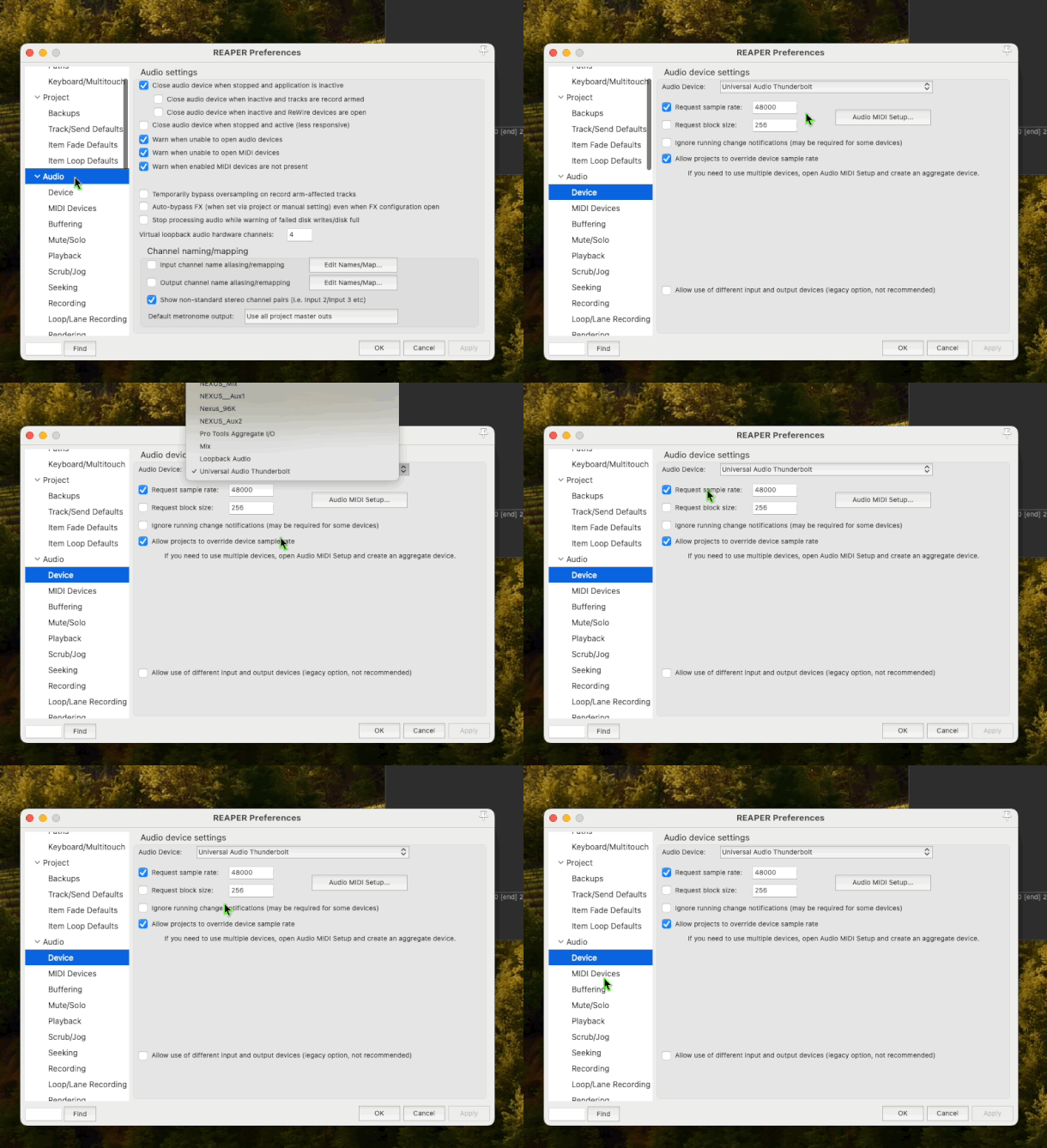
Prima seleziona la scheda audio
Apri Reaper, sotto al nome nel menù troverai Settings. Io qui sono su Mac, se sei su Windows o su Linux avrai piccole cose diverse ma il concetto non cambia. Non ti starò a tediare coi settaggi raffinati. Puoi usarlo anche così come arriva. Devi solo avere l'accortezza di selezionare almeno la scheda audio che userai. In seguito sulle tracce selezionerai il canale del microfono. Quello di uscita di solito è già pronto. Non è questo il luogo dove approfondiremo le questioni più complesse. Facciamola semplice.
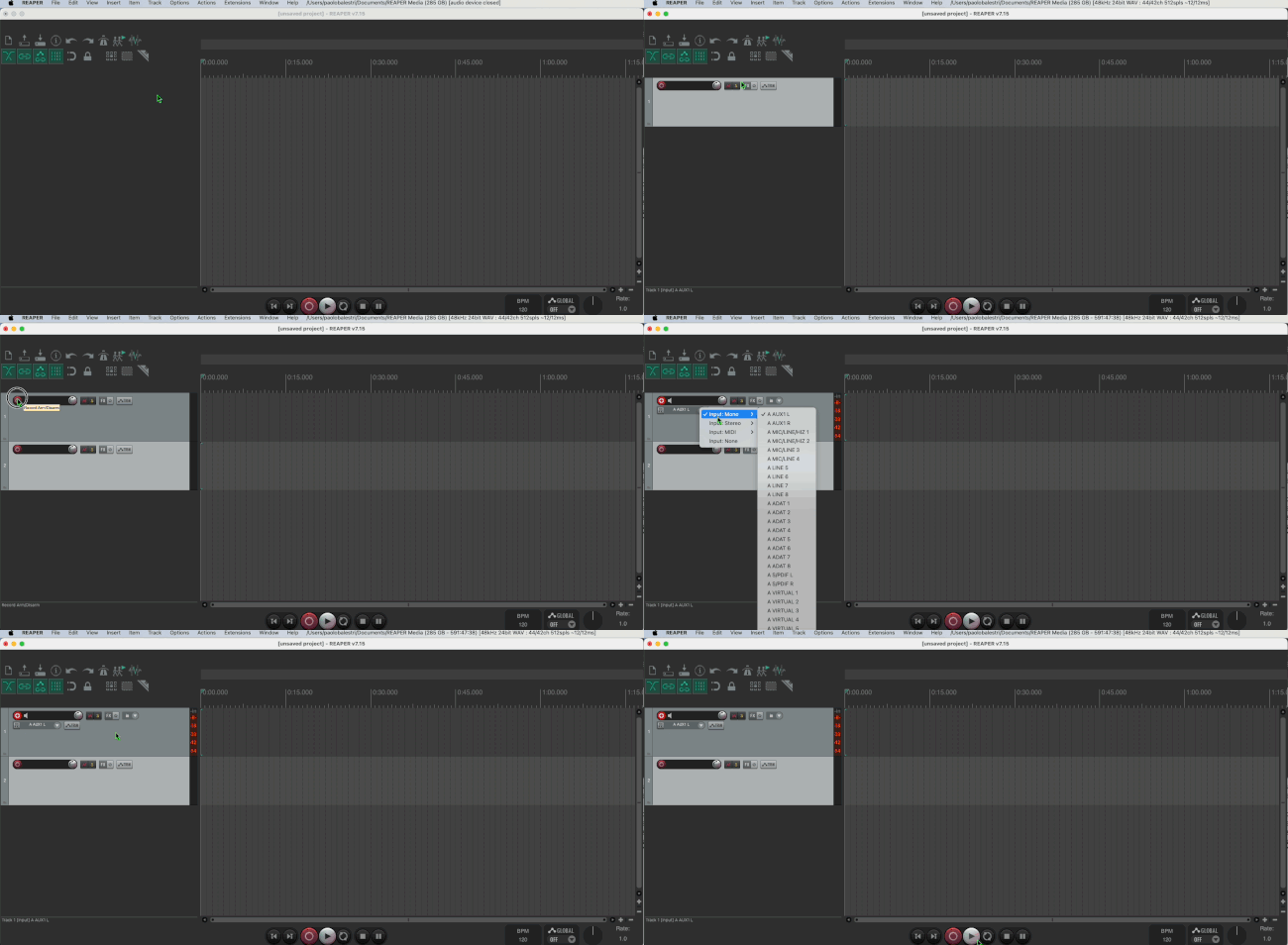
Reaper apertura a vuoto
Una volta scaricato si avvia senza troppi problemi, trova i tuoi plugin e si presenta un po' scarno. Dovresti spulciare un po' di preferenze, controllare la scheda audio che sia collegata, e poi potrai fare doppio click a sinistra per aggiungere una o più tracce. Sono ancora indefinite fino a che non dici cosa gli colleghi, un canale mono, uno stereo, un midi... magari salvalo in una cartella, così inizi bene.
Se non modifichi il tema, in fondo c'è un link per capirle meglio come fare, i canali di ingresso non sono visibili fino a che non armi la traccia (premi il tasto rosso REC), una volta armata la traccia (si accende il pulsante rosso) potrai scegliere il tipo di canale (stereo o mono) e la relativa fonte, il microfono o altro.
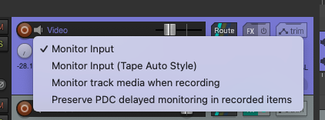
Monitor Input
Reaper avvio
Sempre vicino al tasto REC compare un altoparlante piccino che ha tre livelli di funzione, cliccandolo. Anche col tasto destro ti spiega cosa fa, di fatto ti rimanda alle cuffie il suono del microfono. Potresti non volerlo, quindi puoi disattivarlo. Premilo più volte per farlo passare da una modalità all'altra. Si disattiva quando non ha colore.
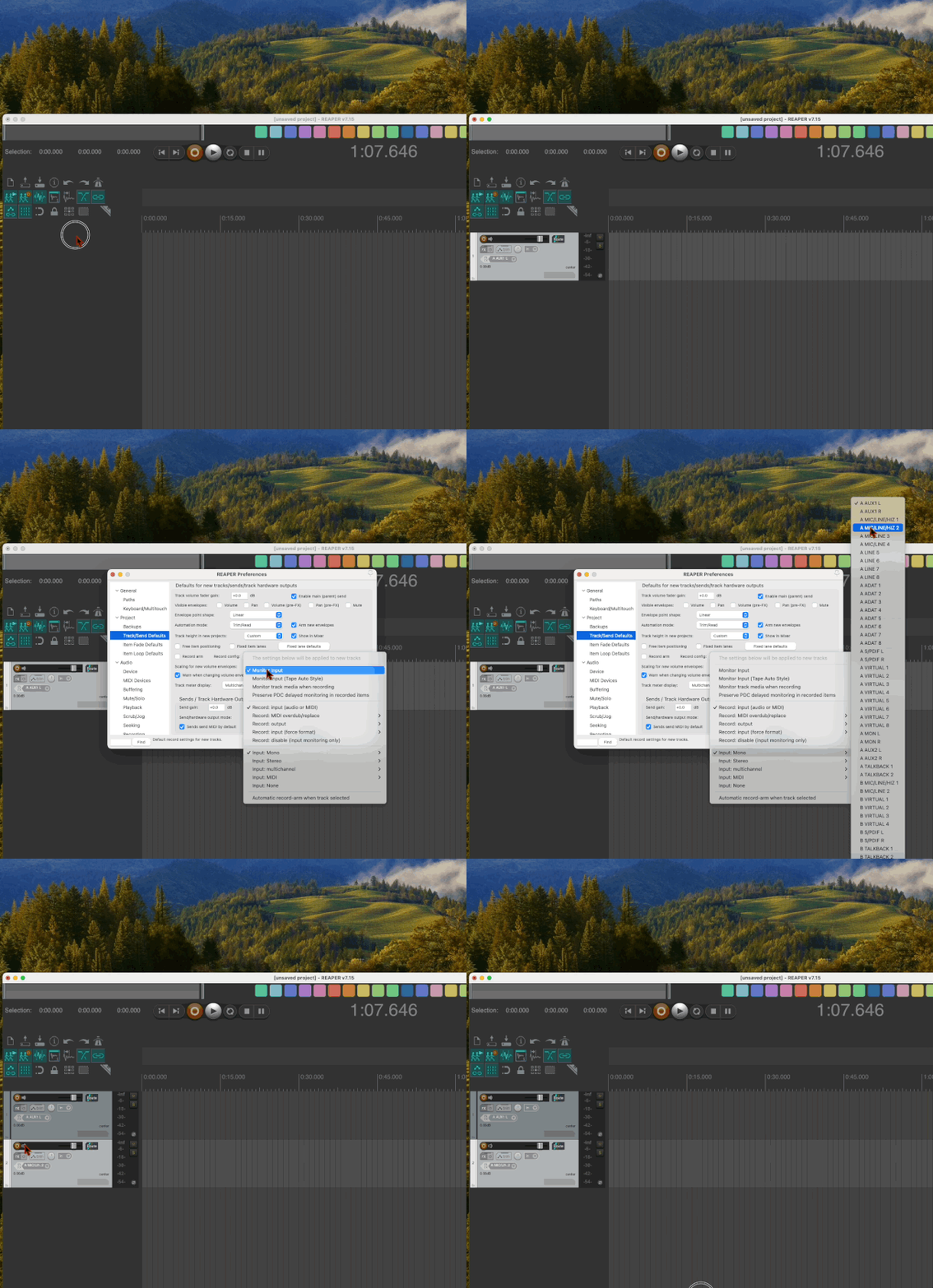
Settaggio della nuova traccia di default
Se vuoi che la traccia che crei sia impostata su un canale particolare e magari che non abbia il monitoring attivo ti basta aprire Settings, scendi a Project, trovo il sotto menù Track/Send Defaults e dentro puoi definire come devono essere le tracce e da quali canali andare a pescare i segnali, se essere attive, armate, se attivare gli envelope (le automazioni di volume). Il software parte dal presupposto che venga usato da un musicista quindi inizia dalle sue esigenze ma è aperto ad ogni necessità, anche per voiceover e podcast.
Salvataggio
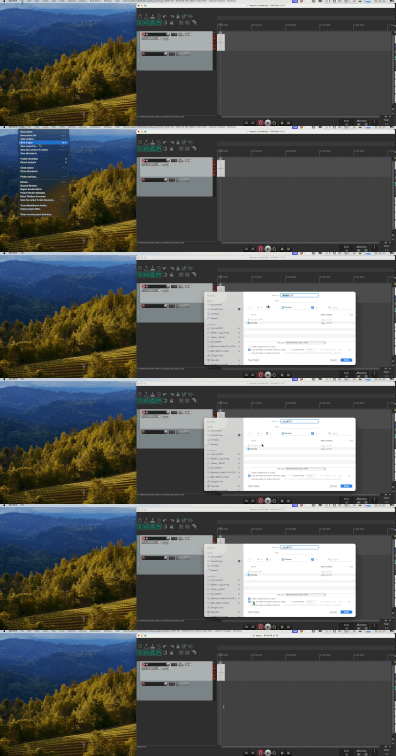
Salva il progetto
Nella cartella di salvataggio puoi già dire di salvare i file in una cartella a parte, di copiare i file che magari aggiungi: una serie di opzioni per tenere in ordine i tuoi progetti. Ma se vuoi puoi salvare tutto in una unica cartella e poi sguazzare nei file. Personalmente preferisco ci siano cartelle per ogni cosa.
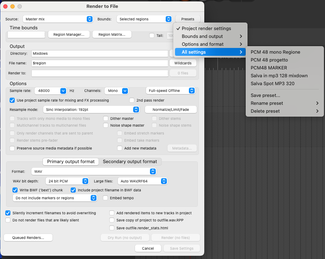
Rendering di Reaper
Anche nel rendering dei file puoi fare ordine, inserendo il nome della cartella in cui verranno salvati i file che esporti da Reaper. Questa probabilmente è la parte più difficile per chi inizia ad usare Reaper, esportare i file. Sono tantissime le opzioni e non c'è una versione semplificata. Ma è proprio la possibilità di scegliere cosa esportare a rendere questo sistema assolutamente imbattibile. In ogno caso, si possono salvare dei preset che replicano un settaggio scelto, si può dare un nome e una destinazione ai file, ad esempio scrivendo sulla riga Directory il nome della cartella, dentro la cartella di progetto verrà creata in automatico e popolata dai file renderizzati. Io l'ho chiamata Mixdown in questo esempio.