

Ripple Editing e Custom Actions: Tagliare e Ricucire il Parlato su Reaper
Questo modulo della nostra guida a Reaper per il voiceover si concentra su alcune delle funzioni più utili per velocizzare il lavoro di pulizia: il Ripple Editing e la creazione di Custom Actions personalizzate.
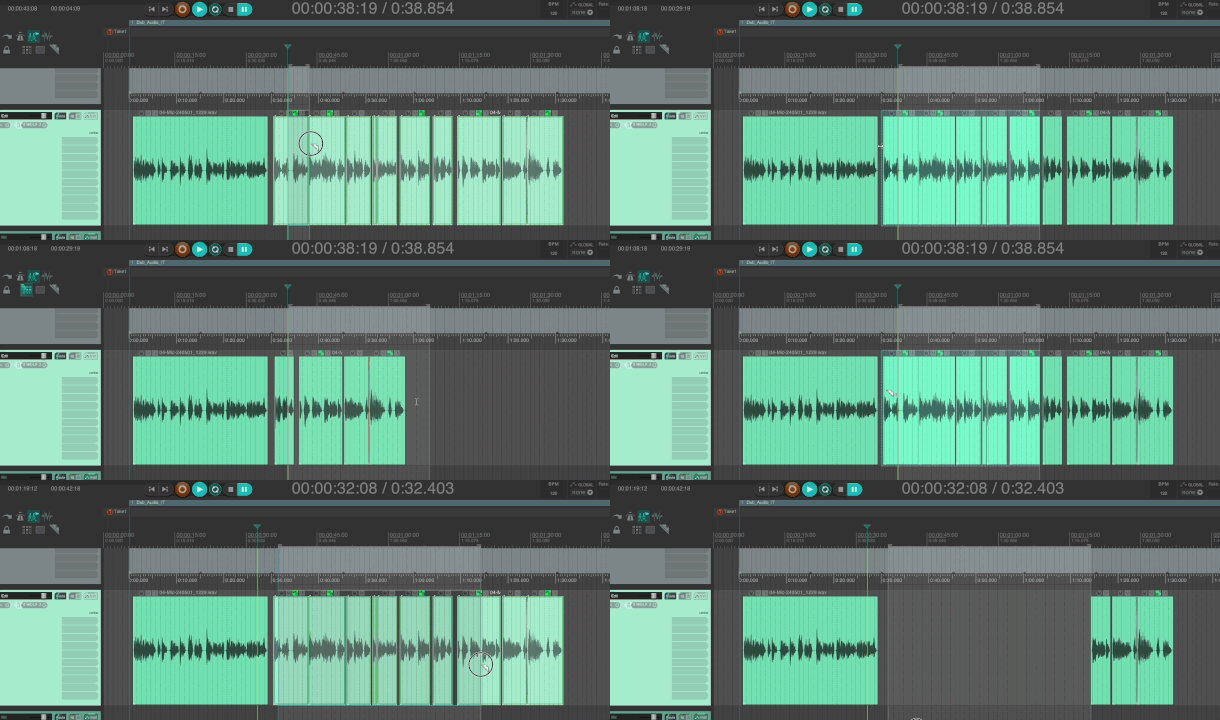
Tagliare e avvicinare su Reaper
Vorrei che in alcuni casi, la parte del file che taglio si incolli o si avvicini al file che lo precede. Se ho fatto un errore ed ho ripetuto una frase, la cancello e la successiva in coda si avvicina in time line.
Toggle ripple editing per-track io gli ho messo 1.
Dopo avere fatto editing potresti voler selezionare i file con il mouse, magari sono tanti pezzetti, per poi raggrupparli così non si spostano più da soli, formano un blocco unico, così da realizzare facilmente Regioni che poi potrai usare in Rendering, col nome del capitolo ad esempio. Toggle Marquee selection, che ha già il suo bel pulsante visibile ma che io ho assegnato al 2.
Ci sono davvero mille modi per tagliare, copiare, spostare, quindi non è detto che il mio sia quello adatto a te. Anzi, ad oggi ogni giorno sto migliorando il flusso di lavoro perché Reaper puoi cucirtelo addosso!
Speciale Ripple - cancella e sposta
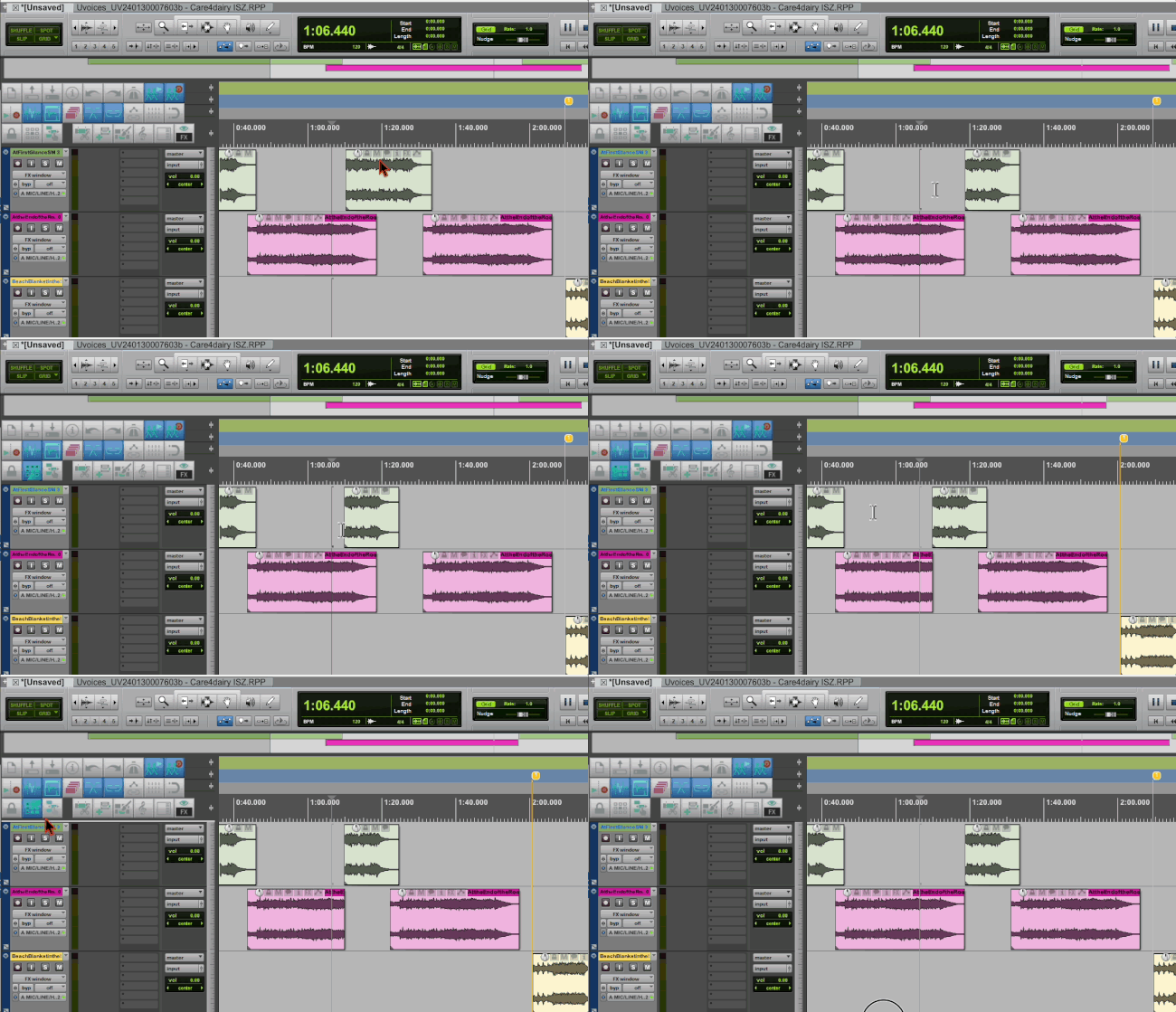
Ripple - cancella e sposta
C'è una funzione molto utile che si chiama RIPPLE, quando selezioni e premi CANCELLA, il file successivo si sposta. Per convenzione abbiamo a sinistra l'inizio della take e verso destra lo scorrere del tempo. Se selezioni una parte e cancello con questa funzione, viene cancellata la selezione e spostato tutto ciò che si trova a destra al punto di inizio a sinistra della selezione.
Il pulsante Ripple editing (Opt+P Cycle ripple editing mode) che si trova sulla barra dei comandi e che si usa in combinazione con il RAZOR in genere, ha una doppia funzione: se lo premi una volta attiva il RIPPLE sulla singola traccia e al secondo click si attiva su tutte le tracce spostando e cancellando tutto quello che esiste nei margini della selezione, magari assegnata su una singola traccia, ma spostando comunque tutto.
Creare una custom action in reaper
Non è il solo modo per spostare file in timeline quando si cancella, infatti premere tre volte il pulsante per abilitare su traccia, su tutto e disabilitare, diventa scomodo. In fase di editing di una traccia di parlato da pulire, serve cancellare pezzetti magari senza spostare nulla e in alcune circostanze invece effettuare il primo RIPPLE, quello solo su traccia. Quella funzione ha un comando a parte che fa solo quello e si chiama Toggle ripple editing per-track. Il problema è che attiva questa opzione che rimane attivata e quindi ogni volta occorre disattivarla o ad ogni delete si sposta qualcosa. Quindi va premuto prima di cancellare, poi si cancella, poi si preme. E che barba!
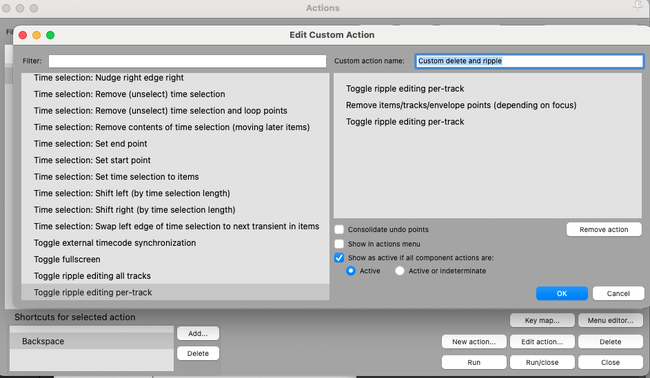
Allora creiamo una bella "Custom Action". Accedi ad Actions, cerca il comando Toggle ripple editing per-track. Cliccaci sopra e clicca il pulsante New action... Si apre una finestra con già il comando all'interno. In alto, in Custom action name, metti un nome tipo Custom delete and ripple o Edward mani di forbice, se preferisci.
Poi aggiungi un secondo comando in colonna, sotto al primo, lo cerchi in alto a sinistra nel Filter: Remove items/tracks/envelope points (depending on focus)
Una volta aggiunto, occorre mettere nuovamente il comando Toggle ripple editing per-track, quindi cercalo di nuovo nel Filter: e mettilo in coda.
Cosa abbiamo fatto: abbiamo creato una azione multipla che attiva il Ripple, lo spostamento dei soli oggetti (ITEM) in coda nella traccia a destra quando si cancella, seguito dall'azione di cancellare la selezione, seguito di nuovo dall'impulso al comando "Toggle ripple editing per-track" che questa volta disattiva la funzione.
Se non mettiamo questo comando in coda, il Ripple resta attivo.
A questo punto premiamo OK. Troveremo il comando nelle Actions col nome che gli abbiamo assegnato, Edward mani di forbice o, forse meglio, Custom delete and ripple. Ora lo selezioniamo da Actions e gli assegnamo un bel comando da tastiera, ad esempio Backspace. Così quando premerai Cancel sulla tastiera (da me è il tasto C), semplicemente cancellerai quello che avrai selezionato. Quando premerai Backspace, cancellerai e tutto quello che c'è in coda si avvicinerà al punto d'inizio della selezione. Facile e comodo!
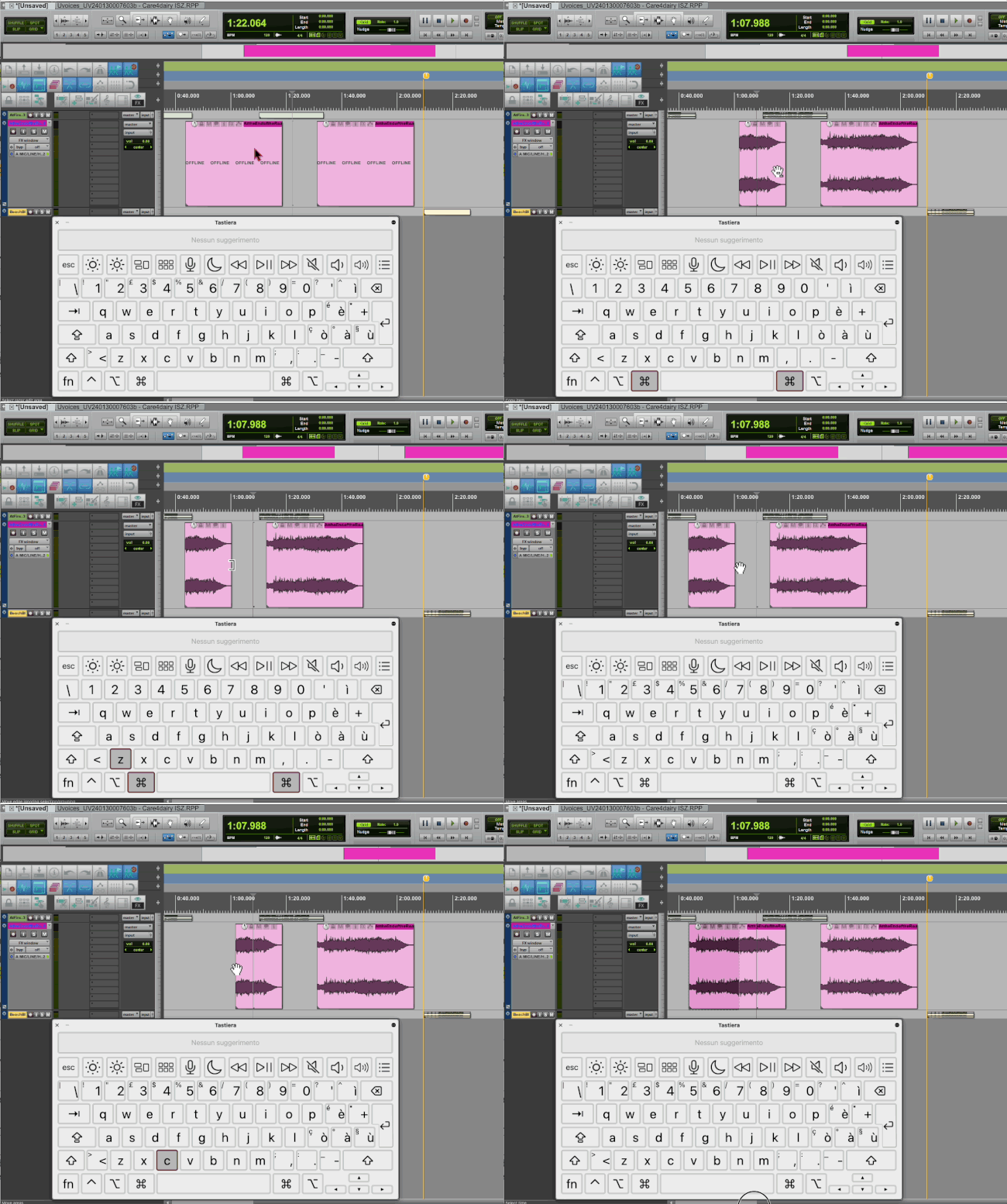
Ripple editing e semplice delete in azione da tastiera (C=delete e Backspace=delete and ripple)
Custom action "splitta e abbassa di -21dB"
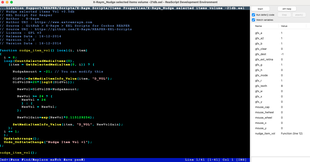
Lo script X-Raym duplicabile e modificabile
Più vado avanti e più mi rendo conto che lo stacco da quando ho aperto Reaper la prima volta è diventato un salto enorme. Ma non ti fare intimidire, io non sono un programmatore. Questi script sono accessibili con un po' di logica elementare, c'è persino scritto dove puoi mettere le mani senza fare danni. Che poi... non si fanno danni qui.
Stavo lavorando su un progetto dove c'erano molte parti da editare ma da non cancellare, dovevo abbassare di 21dB tantissimi pezzetti. Coi comandi standard dovevo selezionare e poi dare due comandi ulteriori o fare a manina ma io volevo usare solo un comando. Mi serviva uno script che abbassasse il suono degli item selezionati. C'è ma non fa esattamente quello che serve a me! Ok, basta modificarlo. Installa i ReaPack! Questo script è fra quelli di X-Raym https://github.com/X-Raym/REAPER-ReaScripts

Il contenuto YouTube non può essere visualizzato a causa delle impostazioni dei cookie. Per acconsentire al caricamento e alla visualizzazione del contenuto YouTube devi accettare i cookie funzionali di YouTube dal relativo banner;).