

Personalizzare l'Interfaccia di Reaper: Temi, Layout e Palette Colori
Questo modulo esplora un aspetto fondamentale della tua esperienza con Reaper per il voiceover: la personalizzazione dell'interfaccia, dei temi grafici e del mixer per adattare la DAW al tuo modo di lavorare in totale comfort.
il mixer e il routing
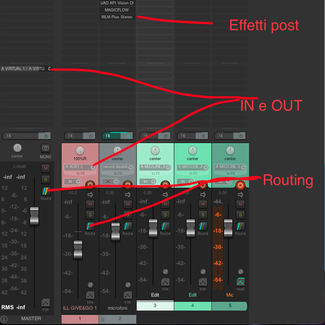
Il mixer di Reaper
Il mixer, le entrate e le uscite dei suoni, qualche rudimento! Posto che puoi fare quasi tutto senza mai usare il mixer, parlo di editare la sola voce parlata, ma il mixer c'è. Il mixer in configurazione standard si presenta in basso, ma può essere chiuso e spostato in una finestra flottante. Col pulsante destro sul mixer ti offre un menù per tenerlo nella DOCK, quindi a lato, sopra o sotto la finestra principale, oppure separato. Per ogni traccia apre un canale che punta al MASTER. Il Master a sua volta può essere spostato ai lati o separato dal mixer. Nel Mixer ci sono i cursori per il volume, il pomello per il bilanciamento L/R, i pulsanti MUTE e SOLO, quello per armare la traccia (perché registri), il Routing, il pulsantino FX per caricare gli effetti. Gli effetti vengono visualizzati in alto, dalla metà in giù invece è possibile assegnare mandate del canale ad altre uscite o per modificare la struttura del canale per realizzare ritorni, side chain e altre belle cose. Il MIXER e la gestione dei segnali può arrivare molto in profondità, ma per il voiceover e per un artista che registri solo la sua voce per editarla e fare i livelli spesso non è affatto necessario andare oltre l'uso basico. Anche se potrebbe esserti utile magari inviare una copia del segnale alla cuffia e non al master, ad esempio quando doppi un filmato il cui audio non andrà nel file finale. Il Routing, che su Reaper come del resto su ogni DAW che si rispetti è una manna. Oppure, potrebbe esserti utile solo spostare il suono su un canale della cuffia per averlo come riferimento e magari abbassarne il volume per agevolare il doppiaggio. Una buona parte di queste cose, inclusi gli effetti si possono gestire direttamente dai riquadri della finestra dove registri, nella timeline. Di solito a sinistra del riquadro. Insomma, se non mixi nulla e vuoi farla semplice, potresti anche non aprire il mixer e usare solo il MASTER come riferimento. In sostanza useresti Reaper come Audacity ma con tutte le capacità di editing di Reaper.

Il contenuto YouTube non può essere visualizzato a causa delle impostazioni dei cookie. Per acconsentire al caricamento e alla visualizzazione del contenuto YouTube devi accettare i cookie funzionali di YouTube dal relativo banner;).
quando il vestito
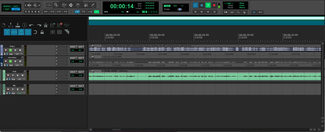
Reaper travestito da Pro Tools
... fa il monaco!
I temi di Reaper
L'abito in un sistema DAW conta tanto. Francesco Bonalume (Reaperiani) qualche tempo fa fece un video molto interessante su come la grafica delle DAW potesse portare a fare scelte diverse di lavoro. Appena l'ho sentito dire quelle cose ho pensato "fratello!" perché è esattamente la cosa che sentivo quando usavo un software piuttosto che un altro. Il fatto è che lui l'ha detto, io sentivo solamente la cosa senza averla espressa né elaborata, ecco perché lui è il Fra. A tal proposito iscrivetevi al suo Patreon e imparate un sacco di cose su Reaper e sulla tecnica audio in generale.
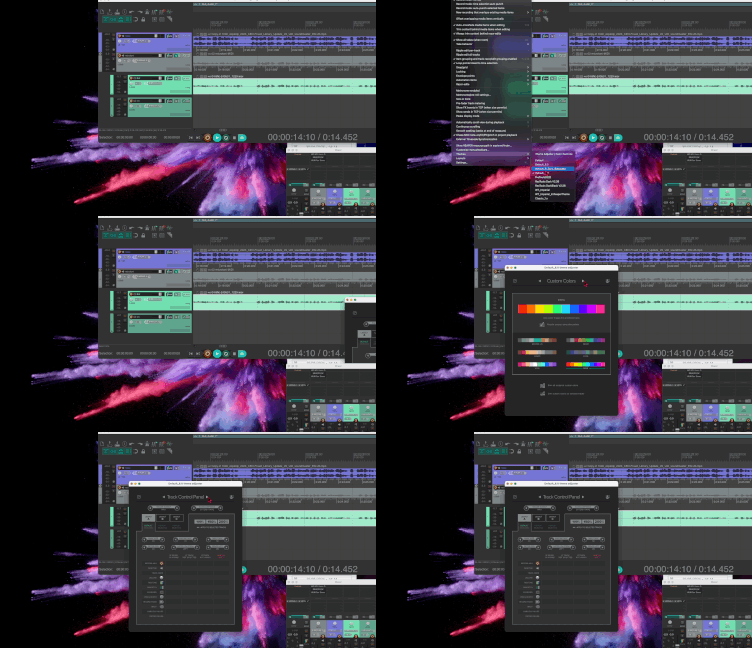
Gestione dei temi in Reaper
Cambiare il tema di Reaper perché ci sono alcuni aspetti che a me importano: devo avere sott'occhio tante cose. Chi ha realizzato il software non ha le tue stesse necessità, quindi devi personalizzare anche la grafica. Io voglio che le tracce abbiano una dimensione, che i mixer sia in un modo piuttosto che un altro. Tra l'altro con alcuni temi è possibile incontrare funzioni che non si conoscono, portate in evidenza dal creatore per quella specifica versione. Tutte cose incluse in Reaper ma difficilmente conoscibili se non si va in profondità: ma dai! Reaper fa anche il caffè?!? Non lo sapevo... Qui tanti temi: https://stash.reaper.fm/tag/Themes Tutti questi in genere non modificano nulla se non la grafica e a volte hanno in evidenza pulsanti con funzioni che scopri utili. La verità? Probabilmente dopo un entusiasmo iniziale oggi i temi li realizzano quelli che ne fanno anche un piccolo lavoro. La ragione è semplice, se sei un programmatore e metti a disposizione un tema, tanti lo scaricheranno e poi tanti ti romperanno i maroni. Sì, non le scatole, proprio quelli che sono più fastidiosi. Quindi tanto vale farsi pagare per il prodotto. Micro spese ma se il prodotto piace almeno ti ripaghi il tempo. Oltre a questo, il tema 6 e successivi non sono male, possono essere personalizzati molto bene e molte persone tendono a usare il software per quello che fa e non per come appare. Io al momento sto usando questo: https://sound-kajiya.itch.io/reatools che senza toccare la configurazione della DAW ti offre una grafica familiare se ti piaceva Pro Tools. E a me piaceva. In alcuni casi è possibile trovare temi che richiedono anche una configurazione particolare per attivare funzioni tipiche del software che vorrebbero imitare e in alcuni casi potrebbe essere comodo per non dover imparare nuovi modi di affrontare i propri flussi di lavoro. Non fa per me, preferisco farmi la personalizzazione anche cambiando modo.
Tutto questo non è necessario ma indubbiamente torna utile.
---
estensioni SWS/S&M e ReaPack
Qui trovi il pacchetto per Reaper: https://www.sws-extension.org/
Questo è un argomento più avanzato, puoi guardarti il video di Kenny Gioia per capire come installarle e capire cosa fanno. Reaper è davvero immenso nelle sue possibilità. Questo è solo un assaggio. In una seconda pagina cerco di riassumere quello che trovo utile. Ci sono anche i ReaPack, estensioni molto utili che non appesantiscono il sistema ma che ti offrono un sacco di possibilità.
---
Colorami
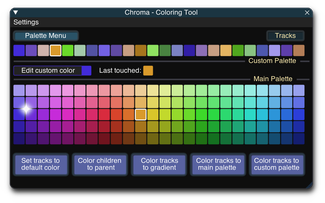
I colori!
In Reaper la scelta dei colori è poco elegante. Normalmente. I temi offrono opzioni ma avere uan bella palette di colori e magari rendere l'aspetto di tutto più... confortevole agli occhi?
Cominciamo da qui: Croma Coloring Tool.Ti serve REA TOOLS e il repository che trovi qui: https://github.com/olshalom/Olshalom_Reascripts
Questo magari comincia a volere che tu abbia smanettato un po'. Ma è facile, una volta che hai il LUA nel sistema, avrai il comando disponibile nelle Actions, quindi potrai creare un pulsante fisico su tastiera o virtuale nel menù per lanciare la palette di colori.
Buon divertimento.
---